Social Icons

Tampilkan postingan dengan label teknologi. Tampilkan semua postingan

Rabu, 26 Februari 2014

cara membuat efek salju pada pointer mouse

Pada postingan sebelumnya telah kita bahas yaitu cara membuat efek salju pada pointer mouse, tapi kali ini kita akan membahas efek petir pada blog. Alasan membuat efek petir pada blog biasanya untuk mempercantik halaman/tampilan blog.

Berikut langkah cara membuat efek petir pada blog :
  1. Login akun blogger Anda. 
  2. Pilih Tata Letak ---> Tambah Gadget ---> HTML/JavaScript.
  3. Copy-Paste kode di bawah pada HTML/JavaScript,
    <style
    type="text/css">body { background-image:
    url(https://blogger.googleusercontent.com/img/b/R29vZ2xl/AVvXsEghnWXyNBhAYoChDZW2-oIRGUsfgG_cyvZhJc-l5t6LsQpJ9F2MrGeVxF9ijTisCjjWX8pkgkpHInIni7GkfWAXc3uVSFEyLuMiASE0al6KvRY0lwJphkiWcVMF7ecL5hYA8F6_2Nzxw1DP/s1600/storm.gif);
    background-color:transparent; }</style>
    Nb: Tidak semua template blog bisa menggunakan script tersebut, sebaiknya Anda coba terlebih dahulu.
  4. Klik Simpan.
Nah, sangat mudahkan cara membuat efek petir pada blog, jika Anda masih mengalami kesulitan silahkan hubungi kami melalui contac.
readmore...

Selasa, 25 Februari 2014

Cara Membuat Script Iklan Teks Sendiri


Iklan teks banyak diminati untuk di pasang di blog, dikarenakan iklan teks bisa menampilkan beberapa iklan dari pada iklan banner yang hanya menampilkan satu iklan. Dalam kesempatan kali ini saya akan berbagi ilmu yang cukup menarik, yaitu membuat script iklan teks sendiri, disini yang saya maksud “sendiri” adalah membuat iklan teks sesuai keinginan anda. Daripada penasaran, langsung aja di simak baik-baik,


Di bawah ini script untuk iklan teksnya :

<center><span style=" "><br /> <div style="overflow:auto;width:150px;padding-top:4px;padding-left:10px;padding-right:10px;padding-bottom:0px;border:1px solid #ff0000"><p style="text-align: left;line-height: 120%;"><font ><strong><u>Judul Iklan 1</u></strong></font><br /> <br /><br /> Keterangan Iklan 1<br /> </p><p style="text-align: left;line-height: 120%;"><font color="red"><strong><u>Judul Iklan 2</u></strong></font><br /> <br /><br /> Keterangan Iklan 2<br /> <br /><br /> </p><p style="text-align: left;line-height: 120%;"><font color="red"><strong><u>Judul Iklan 3</u></strong></font><br /> <br /><br /> Keterangan Iklan 3<br /> <br /><br /> </p><left><a href="http://carapada.blogspot.com/">Ads by Google</a></left></div></span></center>
·         Ganti warna orange dengan judul iklan anda

·         Ganti warna merah dengan keterangan iklan anda

·         Ganti warna hijau dengan URL iklan anda

·         Script diatas akan menampilkan tiga iklan, jadi buat variasi iklan yang berbeda dari ketiganya

·         Untuk warna, ukuran, dan link, silahkan ganti sesuai keinginan anda

Dari ilmu diatas, kita bisa berkreasi membuat iklan teks sendiri dan cocok buat anda yang ingin berbisnis lewat jenis iklan tersebut. Sekian postingan mengenai Cara Membuat Script Iklan Teks Sendiri, semoga bisa bermanfaat. Apakah anda punya pendapat ?.<@>
readmore...

cara membuat iklan dengan tombol close

floating ads
Menempatkan iklan melayang dapat diletakkan pada Header, Footer, Sidebar ( Kanan dan Kiri ) , atau bisa juga membuat iklan melayang di tengah halaman tentunya dengan tombol close 1x click. Artinya dengan bantuan tombol penutup ini dapat mempermudah pengunjung menutup iklan yang mungkin menggangu sebuah elemen pada posisi artikel.

Salah satu keunggulan dari memasang iklan pada footer blog adalah iklan teman-teman dapat dilihat lebih jelas pada setiap postingan. Cara ini dianggap lebih unggul daripada memasang iklan pada sidebar. Ini karena pengunjung akan lebih banyak melihat ke bawah saat sedang membaca postingan atau ingin berkomentar daripada melihat ke samping.

Cara Membuat Iklan Melayang di Footer dengan Tombol Close :
1. Login ke blog anda.
2. Masuk ke bagian Tata Letak / Layout , klik Add a gadget.
3. Pilih HTML / Javascript
4. Kemudian letakkan kode berikut di dalamnya.
 <script src='http://ajax.googleapis.com/ajax/libs/jquery/1.4.2/jquery.min.js' type='text/javascript'>
</script><br />
<script type='text/javascript'>
$(document).ready(function() {
$('img#closed').click(function(){
$('#btm_banner').hide(90);
});
});
</script>
<style type='text/css'>
div#btm_banner {width: 100%; bottom: 0; left: 0; position: fixed; opacity: 0.9;}
div#btm_banner img{
border:0;
cursor:pointer;
}
</style>
<div style='height: 0px;'></div>
<div align='center' id='btm_banner' style='height: 100px; z-index: 9999;'>
<div style='text-align: right; width: 728px; height: 6px;'>
<img id='closed' src='https://blogger.googleusercontent.com/img/b/R29vZ2xl/AVvXsEh3tD3rxHPvJJO-11XeYto6phEpi5c0OcvemU6nZwtWMq312bmFDHstsoWDjvs_RZKobjRjReJw7GXonc1yoLW-niwsu42iGG6w6oSorSHLPDmaCDD5YtKBU0_ql_QJQFiLaQcZDipQYLLa/s1600/close-icon.png'/></div>
<div style='clear: both;'></div>
<p>
<p><center>
Masukan kode script iklan anda di sini
</center></p>
</p>
</div>

5. Save Widget tersebut.

Keterangan Pemasangan Iklan :
Ganti tulisan warna hijau diatas dengan script iklan anda.

Read more: http://www.impoint.info/2013/06/cara-membuat-iklan-melayang-dengan.html#ixzz2uKkCvFGF
Dilarang copy paste artikel tanpa menggunakan sumber link - DMCA Protected
Follow us: @ravdania on Twitter | pemakan.worell on Facebook
readmore...

Senin, 24 Februari 2014

cara memasang background matrix lengkap

 Cara Pasang Background Matrix Di Blog


Oke...postingan artikel kali ini cara pasang background The Matrix yang unik dan atraktif. Background The Matrix ini tersedia dalam berbagai image yang sudah saya persiapkan. Sobat blogger tinggal pilih imagenya kemudian tinggal pasang kode CSS-nya di blog sobat. Caranya gampang ga perlu ribet n pusing...

Sebelum sobat blogger mencoba trik kali ini ada baiknya membuat backup template blog sobat terlebih dahulu untuk menghindari hal-hal yang tidak diinginkan.

Cara Pemasangan
  • Login ke blog sobat.
  • Klik "Design" kemudian klik "Edit HTML".


  • Cari kode </Head> kemudian copy-paste kode CSS di bawah ini diatas </Head>.

    <style type="text/css">
    body{
    background:url(https://blogger.googleusercontent.com/img/b/R29vZ2xl/AVvXsEiAtBXtzk6ebP51GM7wvLVP-BKASP46EVwtI0VwlSQUhemluNBdTWD-RfBO7POkZr1UwHSEfqONv2Bxc08yc93jjPr6qfmnHyKDNt3c5IYWUXygRxDU8IFFfkLhYuC1znzt_xpRVMsuhshE/s800/monozcore_blogspot_com_redmatrix.gif) repeat center center fixed black;
    }
    </style>
  • Ganti kode yang berwarna merah pada baris kode atas dengan URL gambar animasi matrix yang sobat inginkan.
  • Klik "Save" dan lihat hasilnya...
Animasi Gambar Matrix
  • 0-1-1 Matrix


  • Black Red Matrix


  • Blue Matrix 1


  • Blue Matrix 2


  • Green Matrix


  • Port Listener


  • Red Matrix


  • Blue Matrix

Wuiiihhh...cape juga ngetiknya...oke selamat mencoba aja dech... Jangan lupa koment, G+1, star vote and FB Like. Happy Blogging...!@#$%&
readmore...

Selasa, 18 Februari 2014

cara membuat robot

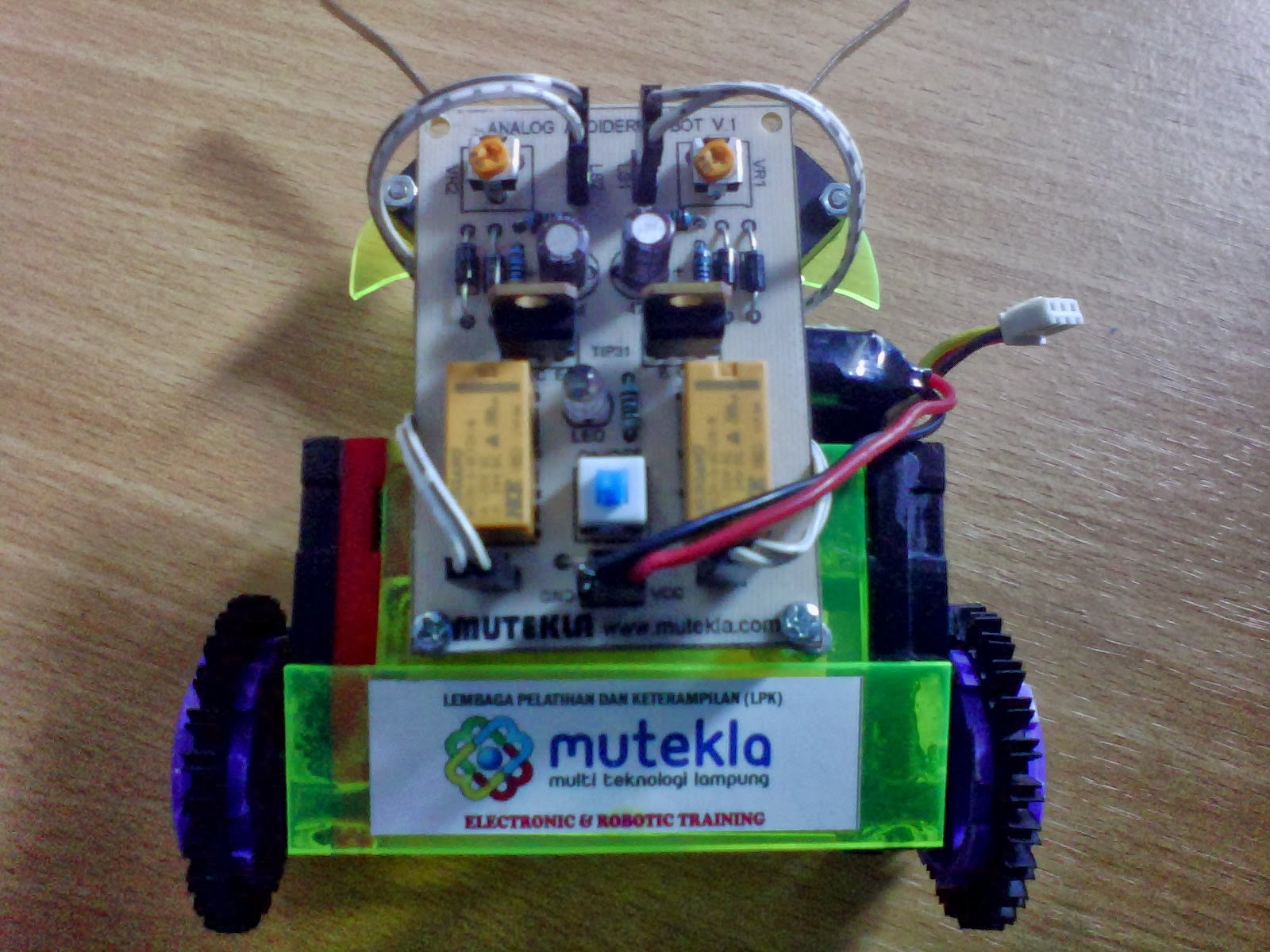
Saya mau share sedikit nih gan/sis ilmu robotik yang pernah ane dapetin dan pernah ane buat dulu waktu pertama belajar robot, artikel ini ane beri judul Cara Membuat Robot Avoider Sederhana.
Mengapa disebut robot avoider (robot halang rintang) karena pada dasarnya robot ini menggunakan limit switch sebagai sensornya apabila robot menabrak benda atau dinding maka secara otomatis robot akan berputar ke kanan atau kekiri bisa juga mundur, robot ini juga menggunakan 2 buah relay 5 volt 8 pin sebagai penggerak motor dc.

Ini gan penampakan hasil robotnya yang ane buat. sederhana banget kan
Dikatakan sederhana karena dari segi rangkaiannya hanya menggunakan komponen umum yang bisa dibeli ditoko elektronik, rangkaianya bisa anda cari dan download di situs gruprobot.com dengan keyword Tutebot.
Kalo males nyari ini tak sempilin gambar skemanya gan..


Penyusunan komponen harus rapih gan, rangkaian kita buat 2 kali untuk motor kiri dan kanan seperti gambar dibawah ini :


Supaya nggak repot gan saya sudah gambarkan rangkaianya dengan software diptrace, ini saya share PCB tampak atas dan tampak bawah.


Ukuran PCB ini sudah saya export dengan ukuran 412 pixel, jadi nanti jika mau dicetak tinggal lihat caranya divideo dibawah ini :  
Wah gampang banget ya gan, tinggal disetrika ke PCB jadi deh....


 Selamat bereksperimen ya..... sory belum sempet rekam aksi si robot ini... next time bakalan di share.
readmore...

cara membuat gunung merapi

Alat dan bahan

Ilustrasi
-          Bubur kertas/pasir/plastisin
-          Tepung kanji/sagu (bila menggunakan bubur kertas)
-          1 lembar Koran yang masih utuh atau 1 lembar tripleks
-          Mangkuk/wadah kecil
-          Cuka makan
-          Soda kue
-          Detergen / sabun cuci
-          Pewarna kuning atau merah

Langkah-langkah

Membuat Gunung Berapi

  1. Bila menggunakan bubur kertas, maka siapkan lem yang dibuat dari tepung kanji/sagu terlebih dahulu. Apabila menggunakan pasir atau plastisin, maka lem tidak diperlukan.
  2. Untuk membuat lem, campurkan tepung kanji/sagu dengan air panas lalu aduk-aduk hingga rata.
  3. Campurkan bubur kertas dengan lem yang sudah dibuat lalu aduk hingga rata.
  4. Letakkan 1 lembar koran/tripleks di atas tempat yang datar. Koran ini digunakan sebagai alas.
  5. Letakkan bubur kertas (yang sudah dicampur lem)/pasir/plastisin di atas alas yang sudah disiapkan, lalu olah bubur kertas/pasir/palstisin tersebut agar berbentuk seperti gunung.
  6. Buat rongga di tengah gunung (dari puncak sampai ke dasar) sebagai tempat “magma”.
  7. Buat alur pada badan gunung untuk menambah efek “jalur lava”.

Membuat Adonan Lava/Magma

  1. Campur cuka makan, detergen, dan pewarna di mangkuk atau wadah kecil yang telah disediakan (takaran bisa disesuaikan).
  2. Masukan soda kue ke dalam lubang “magma” yang ada di gunung buatan.
  3. Masukan campuran cuka makan ke dalam lubang “magma” tersebut.
  4. Tunggu beberapa saat, maka campuran cuka akan bereaksi dengan soda kue yang ada di lubang “magma”. Reaksi tersebut akan menimbulkan efek “gunung berapi


    di buat oleh : @zuhdi_ajaib
readmore...

Rabu, 22 Januari 2014

Cara memasang animasi cursor bertabur bintang


Dalam membuat Blog, pasti kita ingin untuk memperindah tampilan Blog kita. Salah satunya dengan menambahkan animasi kursor mouse bertabur bintang. Cursor Bertabur Bintang merupakan cursor mouse yang bertabur bintang warni-warni yang terletak pada mouse apabila di gerakkan,,
Apabila tertarik untuk memasangnya di blog Anda, langsung saja ikuti langkah-langkah di bawah ini :
Pilih salah satu script kode dibawah ini sesuai dengan warna kesukaan anda dan warna yang kontras dengan warna background blog anda
Cursor Bertabur Bintang Dengan Warna Biru

<script src="http://kikiefendiclock.googlecode.com/files/www.kikiyo.co.cc.cursor-bintang-biru.js" type="text/javascript"></script>
  
Cursor Bertabur Bintang Dengan Warna Hijau
<script src="http://kikiefendiclock.googlecode.com/files/www.kikiyo.co.cc.cursor-bintang-hijau.js" type="text/javascript"></script>

Cursor Bertabur Bintang Dengan Warna Merah
<script src="http://kikiefendiclock.googlecode.com/files/www.kikiyo.co.cc.cursor-bintang-merah.js" type="text/javascript"></script>


Cursor Bertabur Bintang Dengan Warna Ungu
<script src="http://kikiefendiclock.googlecode.com/files/www.kikiyo.co.cc.cursor-bintang-ungu.js" type="text/javascript"></script>

Cursor Bertabur Bintang Dengan Warna Silver
<script src="http://kikiefendiclock.googlecode.com/files/www.kikiyo.co.cc.cursor-bintang-silver.js" type="text/javascript"></script>

Cursor Bertabur Bintang Dengan Warna Kuning
<script src="http://kikiefendiclock.googlecode.com/files/www.kikiyo.co.cc.cursor-bintang-kuning.js" type="text/javascript"></script>

Cursor Bertabur Bintang Dengan Warna Hitam
<script src="http://kikiefendiclock.googlecode.com/files/www.kikiyo.co.cc.cursor-bintang-hitam.js" type="text/javascript"></script>

Langkah - langkahnya :
1.Masuk Ke Akun Blogger Anda
2.Klik Tata letak atau Rancangan
3.Lalu Klik Tambah Gadget
4.Pilih HTML/JavaScript
5.Copy paste script kode diatas didalam HTML/JavaScript
6.Klik Simpan 
7.Kemudian Refresh Blog Anda
readmore...

Cara Memasang Background Gerak pada Blog

Di susun oleh; @zuhdi-ajaib 


Cara Membuat Background Bergerak di Blog

Info unik kali ini mengenai salah satu trik membuat gambar background blog menjadi dinamis. Trik ini menggunakan JQuery sederhana yang dikhususkan untuk membuat gambar background menjadi bergerak (Scrolling Background). Script ini membuat gambar background blog bergerak secara vertikal dari arah bawah ke arah atas. Buat sobat blogger yang ingin mencobanya silakan disimak trik membuat scrolling background berikut ini.


  • Login » blogger.
  • Rancangan » Edit HTML.
  • Apabila anda belum menggunakan kode JQuery silakan anda pasang kode JQuery dibawah ini tepat di atas Kode </Head>. 

    <script src='http://ajax.googleapis.com/ajax/libs/jquery/1.3.2/jquery.min.js?ver=1.3.2' type='text/javascript'></script>

  • Copy-Paste kode di bawah ini tepat di atas Kode </Head>. 

    <script type='text/javascript'>
    //<![CDATA[
    $(function(){
    // ***
    // Scrolling background
    // ***
    // height of background image in pixels
    var backgroundheight = 4000;

    // get the current minute/hour of the day
    var now = new Date();
    var hour = now.getHours();
    var minute = now.getMinutes();

    // work out how far through the day we are as a percentage - e.g. 6pm = 75%
    var hourpercent = hour / 24 * 100;
    var minutepercent = minute / 30 / 24 * 100;
    var percentofday = Math.round(hourpercent + minutepercent);

    // calculate which pixel row to start graphic from based on how far through the day we are
    var offset = backgroundheight / 100 * percentofday;

    // graphic starts at approx 6am, so adjust offset by 1/4
    var offset = offset - (backgroundheight / 1);

    function scrollbackground() {
    // decrease the offset by 1, or if its less than 1 increase it by the background height minus 1
    offset = (offset < 1) ? offset + (backgroundheight - 1) : offset - 1;
    // apply the background position
    $('body').css("background-position", "50% " + offset + "px");
    // call self to continue animation
    setTimeout(function() {
    scrollbackground();
    }, 70
    );
    }
    // Start the animation
    scrollbackground();
    });

    //]]>
    </script>
  • Copy-Paste Kode CSS di bawah ini tepat di atas Kode </Head> untuk memasang gambar background. Anda dapat mengganti gambar background sesuai dengan yang anda inginkan dengan merubah alamat hosting gambar pada Kode CSS di bawah dengan alamat hosting gambar yang anda pilih.

    <style>
    body {
    background: black url(https://blogger.googleusercontent.com/img/b/R29vZ2xl/AVvXsEjESWI_12Wxl9eK-ssUFC93IQ3CzEFWdMLkp598XSM4XF3ti1P91M4O9Sd9GNDRAHYVPyv0AB1wDAyxUoFJz5BJVb9TrmiEFJEa-n1WiajM2Z6Kx6drstGAZ7RbqVncA8a1Vl2w61nT-Q6G/s800/bg.gif) repeat center; background-attachment: fixed;
    }
    </style>

  • Keterangan : 
    - repeat // Pengulangan gambar arah x dan y.
    • repeat-x // Pengulangan gambar hanya arah horizontal.
    • repeat-y // Pengulangan gambar hanya arah vertikal.
    - http://3.bp.blogspot.com/-tS5lZKl3Qag/TtjQUfMzi2I/AAAAAAAAAkA/QZc2FwvhW4o/s200/bg.gif // URL Link gambar.
    - center // Lokasi gambar berada di tengah layar.
    • Left // Lokasi gambar berada di kiri gambar.
    • Right // Lokasi gambar berada di kanan gambar.

Pilihan Gambar Background 


  • https://blogger.googleusercontent.com/img/b/R29vZ2xl/AVvXsEjESWI_12Wxl9eK-ssUFC93IQ3CzEFWdMLkp598XSM4XF3ti1P91M4O9Sd9GNDRAHYVPyv0AB1wDAyxUoFJz5BJVb9TrmiEFJEa-n1WiajM2Z6Kx6drstGAZ7RbqVncA8a1Vl2w61nT-Q6G/s800/bg.gif


  • https://blogger.googleusercontent.com/img/b/R29vZ2xl/AVvXsEgLds-w1CXAVW9_i-ooXiGkKmBKfE5N_PWPsNYNwen3nj6l4DQhTIkMaBZJsVAFC9MtcEYe-rUejjYzRp3tgPQxcsyB0NNwEu7rNUcxqap0crFWLIJSV3FOod3Cov7Z4d3PfHWlxvHDpdD6/s800/bg_star.png


  • https://blogger.googleusercontent.com/img/b/R29vZ2xl/AVvXsEh0HwoMxBCRngic5bzCCeEKj5c0U8QOdWdGjjMbWUUsTXbXS2rXqixFJXvPXLZ-jw1pRu5sukHWPrDTBxZyqgBXzFv_wdu8wGOE8VD3yZ2bKESgxu-e54JGMDS2el379kZj3WWChN0GlQ8I/s800/bg-clouds.jpg


  • https://blogger.googleusercontent.com/img/b/R29vZ2xl/AVvXsEgYhhbfWI-GeM4UDGOntIsMcJu6OLe-fjnhyphenhyphenOk22Brjcu4exyrsS-29d-kSptEfLr_FMyHY3BVIih_jnPORxBRMIAqMBRXoK4NAH7Q59tW3qZhfVKKDtCgtKqx8I5PcVqeXOHJT_yxlA9Lz/s800/skull-fire-monozcore.png


  • https://blogger.googleusercontent.com/img/b/R29vZ2xl/AVvXsEhM9TSZbc5k7xovtJayc9v0IIMr7tw8nP_1r56crXbgQTCqcuRPNarGEhczEmknEU1K0fDFCZnqeMDvFxgop6lkW3fAqVfUTXULtqZWpNoSxl8brKCLEx8_cvNudMDhZ1o5M603GTPalOoP/s800/dance_flow.png


  • https://blogger.googleusercontent.com/img/b/R29vZ2xl/AVvXsEhZmcTYFkMPeAXXB5WIoyDdAp9iC7IaynLPzAcGVUHLqT2sZ-BTbV8A7ZYgMPcvrp3tTq_MfevvftGJkmwhchqjHpAAJck8HnMgp7C9Q221Y7CXEAu5Gwc7l1FmJowSdMu1JVSdYHxgCB4F/s800/ThighHeels.png


  • https://blogger.googleusercontent.com/img/b/R29vZ2xl/AVvXsEgPgm01pMOOw7p0E9pfB3MtJX6AmJ1UKtCzwMBgxb-1EfHcKlASOW1uNdvosv7a0cTWEgFP_iYwizWKJEWpgoiKUjuZvIXxALz7Exh_xIcun8iUt81n4wksSWhpc4pZM2h7ZLFD21lFz_me/s800/animated%2520stars.gif


  • https://blogger.googleusercontent.com/img/b/R29vZ2xl/AVvXsEjFj90PlxSEPAFcHroOw7Cg2Rj2PfCsUpPoHD1tNzd_orxlY8qw2YeW4kB1REr1SPjhQIpUjXL1u6ODGX6Dbh3teMlXfw42OK-PcP_gd4n_n6JYID9nwVT9mKjGI-hCrwq6h6InJuosXrs9/s800/animated%2520blue%2520stars.gif


  • https://blogger.googleusercontent.com/img/b/R29vZ2xl/AVvXsEjgxqaYZD_SYDLuJnEVZFJKefvneN7FTenzSWOOOHkLveTu76mkUZkuYWb9U1Hk3gdVASRNLV9zH17KDEmkdTXaNbvDEKqCvZQWAcHR6kp44BZUWPkAhmZ-6cyWJ2_bG6MPa8tZBi1b433Q/s800/devil_angel_lolita_bg.png
.:Selamat Mencoba:.
readmore...

Cara Menghilangkan Obeng dan Tang pada Blog

Cara Menghilangkan Gambar Obeng dan Tang Pada Blog

 
Gambar obeng dan tang adalah istilah lain dari quick edit pada blog. Gambar tersebut sebenarnya bukan merupakan suatu masalah bagi pengunjung blog, karena gambar tersebut hanya muncul ketika pemilik blog sedang "login" di akun blog yang bersangkutan dan hanya muncul di komputer sang pemilik. Jadi para pengunjung tidak terganggu pada tampilan gambar obeng dan tang tersebut dan jika pemilik blog sudah "sign out" maka gambar tersebut sudah tidak muncul lagi. Namun jika gambar tersebut dirasa cukup mengganggu maka berikut saya kasih tau cara menghilangkannya dari pandangan anda, ikuti cara berikut dan jangan lupa tinggalkan komentar pada kolom yang telah tersedia sebagai wujud apresiasi anda pada blog ini.

1. Login ke akun blogger.com
2. Klik template >>> edit HTML >>> klik expand widget template
3. Cari kode ini : ]]></b:skin>
4. Copy kode ini : .quickedit{display:none;}
5. Paste tepat diatas kode : ]]></b:skin>
6. Simpan hasil pekerjaan anda, dan Selesai

Silahkan di cek apakah gambar obeng dan tang sudah hilang dari pandangan anda, jika belm silahkan ulangi tahapan diatas, dan akhirnya cukup sekian dan semoga bermanfaat.
readmore...

Selasa, 21 Januari 2014

Menambahkan animasi burung pada Blog

di susun oleh:@zuhdi_ajaib

Cara Memasang Widget Animasi Burung Twitter Terbang Di Blog


Tak sengaja lagi pesbukan, tiba-tiba nemu blog yang ada animasi burug twitter yg sedang beterbangan di blog itu. Jadi tertarik ingin masang di blog sendiri deh, nah langsung aja ku cari tutornya dengan mbah gogel, ketemu deh, terus ko copas, tp tenang, tar aku cantumin sumbernya koq hehe... Kalo sobat novitik ingin pasang juga, silahkan nih kodenya. Tapi caranya udah tau kan? bagi yang belum, caranya begini:

________________________________________


1. Login dulu ke www.blogger.com
2. Setelah login, lalu klik RANCANGAN
3. Lalu klik Elemen halaman
4. Klik Tambah Gadget
5. Pilih dan klik HTML/JAVA SCRIPT
6. Copy Kode di bawah ini, dan paste di gadget HTML/JAVASCRIPT kalian.


<script type="text/javascript" src=" http://imemovaz.googlecode.com/files/tripleflap.js"></script>
<script type="text/javascript">
var birdSprite="http://i1013.photobucket.com/albums/af252/sleman234/bluetwit.png"; var targetElems=new Array("img","hr","table","td","div","input","textarea","button","select","ul","ol","li","h1","h2","h3","h4","p","code","object","a","b","strong","span"); var twitterAccount = "http://twitter.com/twitter-mu";var tweetThisText = "Twitter - twitter-mu http://namablog-mu.blogspot.com/";tripleflapInit();</script>


Tapi, sebelum disave. ada beberapa yang harus kamu ganti, yaitu:

namablog-mu
Ganti dengan alamat blog-mu

twitter-mu
Ganti dengan nama/akun twitter-mu

http://i1013.photobucket.com/albums/af252/sleman234/bluetwit.png
Ganti alamat gambar tersebut dengan alamat gambar dengan warna yang kamu suka:

Merah:
http://i1013.photobucket.com/albums/af252/sleman234/red.png

Biru Tua:
http://i1013.photobucket.com/albums/af252/sleman234/Blue.png

Ungu:
http://i1013.photobucket.com/albums/af252/sleman234/purple.png

Cokelat:
http://i1013.photobucket.com/albums/af252/sleman234/brown.png

Hitam:
http://i1013.photobucket.com/albums/af252/sleman234/black.png

Hijau:
http://i1013.photobucket.com/albums/af252/sleman234/Green.png

Kuning:
http://i1013.photobucket.com/albums/af252/sleman234/yellow.png

Putih:
http://i1013.photobucket.com/albums/af252/sleman234/white.png

Biru Muda (Standard):
http://i1013.photobucket.com/albums/af252/sleman234/bluetwit.png

7. Nah setelah kamu ganti gambar animasi burung twitternya
8. Klik Simpan/Save yang ada di kanan atas
9. Silahkan buka di browser anda.
10. Selamat mencoba
readmore...
 
animasi  bergerak gif
My Widget